Guide d’utilisation de Memento
Pour Memento 1.4.0 sur Windows. Ce guide existe aussi en anglais (English) : ouvrez user-guide.html dans le dossier en, qui se trouve à côté du dossier fr de cette page (parmi les fichiers de la version, c’est user-guide.en.html), ou l’entrée Memento User Guide du menu Démarrer si l’installation s’est faite en anglais.
Memento en une minute
Memento est un journal vocal privé pour votre PC Windows. Vous vous asseyez à votre bureau et vous parlez. Vos mots apparaissent à l’écran au fur et à mesure. Quand vous avez fini, Memento nettoie légèrement le texte, propose quelques tags et l’enregistre comme une entrée datée dans un dossier que vous choisissez.
- Vos mots restent les vôtres. Memento retire les « euh » et corrige de petites fautes de grammaire dans un journal en anglais. Il ne réécrit jamais ce que vous avez dit.
- C’est privé. Après un téléchargement unique, Memento fonctionne sans internet. Votre journal ne quitte jamais votre PC par l’intermédiaire de Memento, et votre voix n’est jamais conservée.
- Votre journal est du texte simple. Chaque entrée est un fichier ordinaire que vous pouvez ouvrir dans n’importe quel éditeur de texte, aujourd’hui comme dans trente ans, avec ou sans Memento.
Pour commencer, il vous faut un PC Windows avec une carte graphique NVIDIA récente, un microphone et environ 5 Go à télécharger, une seule fois. Memento comprend le français et l’anglais : voir Choisir ses langues.
Cette version est une préversion gratuite. Elle enregistre jusqu’au 31 décembre 2026. Ensuite, votre journal reste lisible dans Memento et dans n’importe quel éditeur de texte : voir Savoir jusqu’à quand Memento enregistre.
En résumé : lancez l’installation, laissez Memento télécharger ce qu’il lui faut, choisissez un dossier, appuyez sur Démarrer, parlez, appuyez sur Arrêter, puis sur Terminer l’entrée, puis sur Enregistrer. Plus tard, ouvrez Journal pour relire vos entrées et filtrez-les par tag pour en retrouver une. Dans les Paramètres, vous pouvez rendre Memento clair ou sombre, agrandir votre texte et changer sa langue.
La suite de ce guide détaille chaque étape. Vous pouvez l’ouvrir à tout moment depuis le menu Démarrer : Memento User Guide.
Vérifier que votre PC convient
Il vous faut :
- Windows 10 ou 11, en 64 bits.
- Une carte graphique NVIDIA, de la série RTX 20 ou plus récente, avec 6 Go de mémoire graphique ou plus.
- Un pilote NVIDIA, version 580 ou plus récente. Vous le trouverez sur nvidia.com/drivers.
- Un peu plus de 7 Go d’espace disque libre : environ 1,1 Go pour le programme, 5,1 Go pour le téléchargement et 1 Go que Memento garde en réserve pendant le téléchargement.
- Un microphone.
- Une connexion internet, au premier démarrage seulement.
- 16 Go de mémoire devraient suffire, mais Memento n’a été mesuré que sur des PC de 32 Go.
Pour voir votre carte graphique, appuyez sur Ctrl+Maj+Échap pour ouvrir le Gestionnaire des tâches, cliquez sur Performances, puis sur GPU. Le nom de la carte est en haut à droite, et sa mémoire sous « Mémoire dédiée du GPU ».
Si votre PC ne convient pas, Memento s’ouvre quand même. Il vous dit ce qui manque et ce qu’il faut, et désactive la dictée. Il ne télécharge rien. Le journal reste consultable. Sur un PC sans carte NVIDIA, par exemple, il affiche : « Memento a besoin d’une carte graphique NVIDIA (série RTX 20 ou plus récente, 6 Go ou plus). Ce PC n’en a pas, la dictée n’est donc pas possible. »
Prendre soin de votre journal
Votre journal contient vos souvenirs : il mérite un peu d’attention. Memento n’en fait aucune sauvegarde. Copiez de temps en temps votre dossier du journal sur un autre disque ou sur une clé USB.
Ne rangez jamais votre journal, ni aucun autre de vos fichiers, dans le dossier du programme Memento. Une mise à jour ou une désinstallation peut supprimer ce qui s’y trouve.
Savoir jusqu’à quand Memento enregistre
Memento 1.4.0 est une préversion gratuite. Elle enregistre jusqu’au 31 décembre 2026. Ensuite, elle devient une version de lecture : vous ne pouvez plus dicter, mais rien de ce qui vous appartient n’est perdu ni verrouillé.
- À tout moment : les Paramètres affichent la date sous À propos de Memento : « Préversion : enregistrement jusqu’au 31 décembre 2026 ».
- Dans les deux dernières semaines, à partir du 18 décembre : une courte ligne au-dessus de Démarrer indique « Cette préversion enregistre jusqu’au 31 décembre 2026. La prochaine version sera sur jjshed.com. » Elle ne bloque rien et se cache pendant que vous dictez.
- À partir du 1er janvier 2027 (selon la date de votre PC) : Démarrer est désactivé et Ctrl+R ne fait rien. À sa place, l’écran principal indique « Cette préversion de Memento enregistrait jusqu’au 31 décembre 2026. Votre journal reste lisible ici et dans n’importe quel éditeur de texte. La prochaine version est sur jjshed.com. » Cliquez sur jjshed.com pour ouvrir le site dans votre navigateur. Les Paramètres indiquent alors « Préversion : enregistrement terminé le 31 décembre 2026 ».
Une dictée en cours à minuit le 31 décembre continue jusqu’à ce que vous l’arrêtiez. Une séance déjà ouverte peut encore être terminée, relue et enregistrée, même une séance proposée de nouveau après un plantage. Tout le reste fonctionne comme avant : relire votre journal, le filtre par tag, les Paramètres et vos fichiers.
Si Memento n’a pas encore téléchargé ses modèles à cette date, il ne télécharge plus rien. Vous pouvez toujours choisir le dossier de votre journal et lire vos entrées.
Installer Memento
Vous n’avez pas besoin des droits d’administrateur. Memento s’installe pour votre compte Windows uniquement. Cette préversion enregistre jusqu’au 31 décembre 2026 ; ensuite, Memento reste une version de lecture, et vous pouvez toujours ouvrir et lire chaque entrée.
- Double-cliquez sur
Memento-Setup-1.4.0.exe. Le fichier fait environ 610 Mo. L’installation parle la langue d’affichage de Windows, français ou anglais, et ne pose aucune question de langue. - Windows peut afficher une fenêtre bleue, Windows a protégé votre ordinateur. Elle apparaît parce que l’installation n’a pas de signature d’éditeur payante. Cliquez sur Informations complémentaires, puis sur Exécuter quand même.
- L’installation affiche l’Accord de licence, un texte court dans votre langue. Il dit notamment que Memento est une préversion gratuite fournie telle quelle, que la dictée s’arrête après la date de fin et que votre journal vous appartient. Choisissez Je comprends et j’accepte les termes du contrat de licence et cliquez sur Suivant. Si vous n’acceptez pas, l’installation s’arrête et rien n’est installé.
- Suivez l’installation. Vous pouvez garder le dossier proposé. Si vous en choisissez un autre, il doit être nouveau ou vide : l’installation refuse un dossier qui contient déjà des fichiers, pour que ses mises à jour ne touchent jamais à vos propres fichiers. Le raccourci sur le bureau est coché ; décochez-le si vous voulez Memento seulement dans le menu Démarrer.
- Sur la dernière page, laissez cochée la case Exécuter Memento et cliquez sur Terminer.
Si votre antivirus donne l’alerte
Les antivirus signalent parfois à tort des programmes comme Memento, parce qu’il n’est pas signé et qu’il est empaqueté d’une façon que certains logiciels malveillants utilisent aussi. Cela est déjà arrivé, et cela peut vous arriver. L’alerte peut employer des mots effrayants, comme « Trojan ». Personne ne peut promettre que cela n’arrivera jamais.
Si vous avez obtenu votre copie d’une source de confiance, vous pouvez restaurer un fichier que Sécurité Windows a supprimé :
- Ouvrez Sécurité Windows depuis le menu Démarrer.
- Choisissez Protection contre les virus et menaces, puis Historique de protection.
- Cliquez sur l’entrée qui concerne Memento.
- Sous Actions, choisissez Autoriser sur l’appareil.
Si Memento ne démarre toujours pas, relancez l’installation. Votre journal n’est pas touché. Si cela se reproduit, créez un rapport de problème : voir Signaler un problème.
Configurer Memento au premier démarrage
Le premier démarrage est plus long que tous les autres. Prévoyez la durée du téléchargement plus quelques minutes.
Télécharger les modèles
Memento commence par vérifier votre PC. Il explique ensuite qu’il doit télécharger ses modèles, c’est-à-dire les fichiers qui lui permettent de comprendre la parole et de nettoyer le texte sur votre propre PC. L’écran indique la taille, l’origine des fichiers (Hugging Face, sur huggingface.co, et GitHub, sur github.com) et votre espace disque libre.
Rien n’est récupéré tant que vous n’avez pas cliqué sur Télécharger.
Le téléchargement fait environ 5,1 Go. Avec une connexion de 50 Mbit/s, il dure environ 15 minutes. Une barre de progression montre le fichier en cours et le nombre de Mo déjà reçus. Memento vérifie ensuite chaque fichier.
Si le téléchargement s’interrompt parce que la connexion tombe, parce que vous fermez Memento ou parce que le PC s’éteint, rien n’est perdu. À votre prochain clic sur Télécharger, il reprend là où il s’était arrêté.
Attendre la préparation
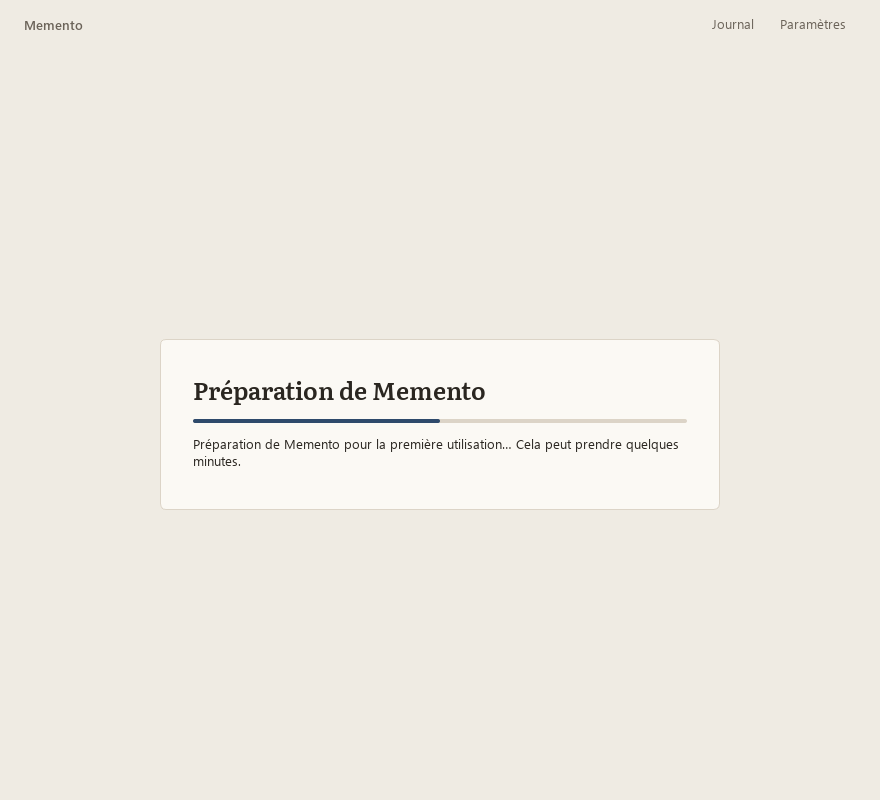
Memento se prépare ensuite pour votre carte graphique. Cela prend environ 2 minutes, parfois un peu plus. Vous n’attendez qu’une seule fois.
Choisir le dossier du journal
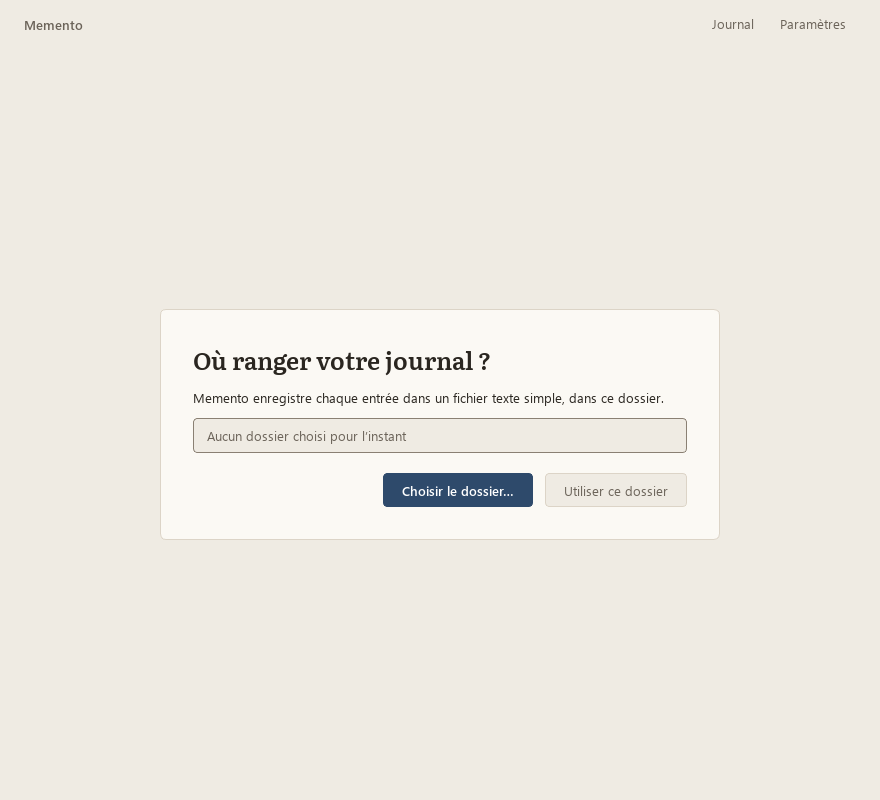
C’est le dossier où chaque entrée sera conservée. Choisissez un endroit que vous retrouverez, par exemple un nouveau dossier nommé Journal dans vos Documents.
- Cliquez sur Choisir le dossier… et choisissez un dossier.
- Cliquez sur Utiliser ce dossier.
Si Memento ne peut pas écrire dans ce dossier, il vous le dit et vous en demande un autre.
Pour garder votre journal en sécurité, et pour savoir où ne pas le ranger, lisez Prendre soin de votre journal.
Désormais, Memento s’ouvre directement sur l’écran principal.
Choisir ses langues
Memento fonctionne avec deux langues, et ce sont deux choix séparés.
- La langue de Memento (la langue de l’application) est celle des boutons, des menus et des messages : English ou Français. Memento démarre en français si la langue d’affichage de Windows est le français, et en anglais sinon. Vous la changez dans les Paramètres ; elle s’applique au prochain démarrage de Memento.
- La langue du journal est la langue dans laquelle vous dictez. Le texte en direct, le nettoyage, les tags et le fichier
README.mddu journal la suivent. Chaque dossier de journal a la sienne.
Les deux n’ont pas à être identiques : vous pouvez lire Memento en français et tenir un journal en anglais.
Choisir la langue d’un nouveau journal
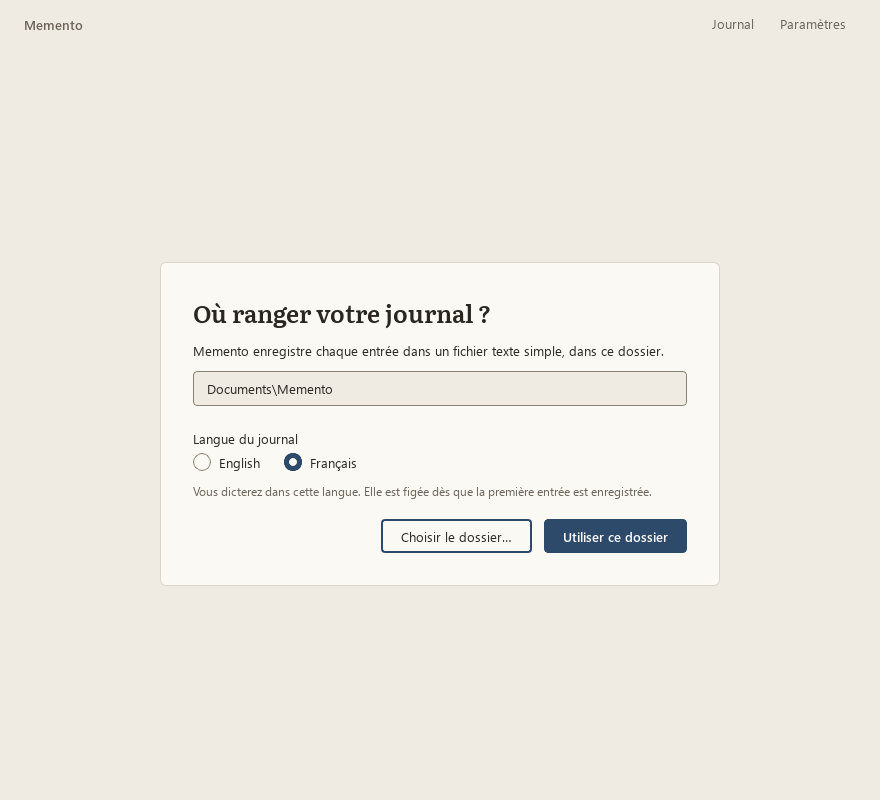
Quand le dossier que vous choisissez ne contient encore aucune entrée, la carte vous demande la langue du journal, avec d’abord la langue de Memento cochée. Choisissez-la avant de cliquer sur Utiliser ce dossier.
Quand le dossier contient déjà des entrées, il n’y a rien à choisir : la carte affiche sa langue, par exemple « Langue du journal : français », avec la note « Figée : ce dossier contient déjà des entrées. » Un journal créé avec une version de Memento antérieure à 1.3.0 est un journal en anglais.
Parlez dans la langue du journal. Si vous parlez une autre langue, ce qui s’affiche, ce ne sont pas vos mots : Memento en écrit une traduction automatique dans la langue du journal, pas un mot à mot. Quelques mots d’une autre langue au milieu d’une phrase, comme une marque ou un terme technique, sont écrits tels que Memento les entend.
L’écran principal vous le rappelle : la ligne en bas à droite indique par exemple « Journal : français », et une légende en bas de la page dit « Parlez en français : ce que vous dites dans une autre langue est traduit automatiquement en français. »
Pourquoi la langue est figée
La langue du journal est verrouillée dès que la première entrée est enregistrée : un journal garde la langue avec laquelle il a commencé. Les Paramètres l’affichent alors comme une simple ligne, avec la note « Figée : ce journal contient des entrées. »
Corriger une langue de journal erronée
Si vous avez choisi la mauvaise langue de journal, il n’y a rien à modifier à la main. Dans les Paramètres, tant que le dossier ne contient aucune entrée, la langue du journal peut encore être changée.
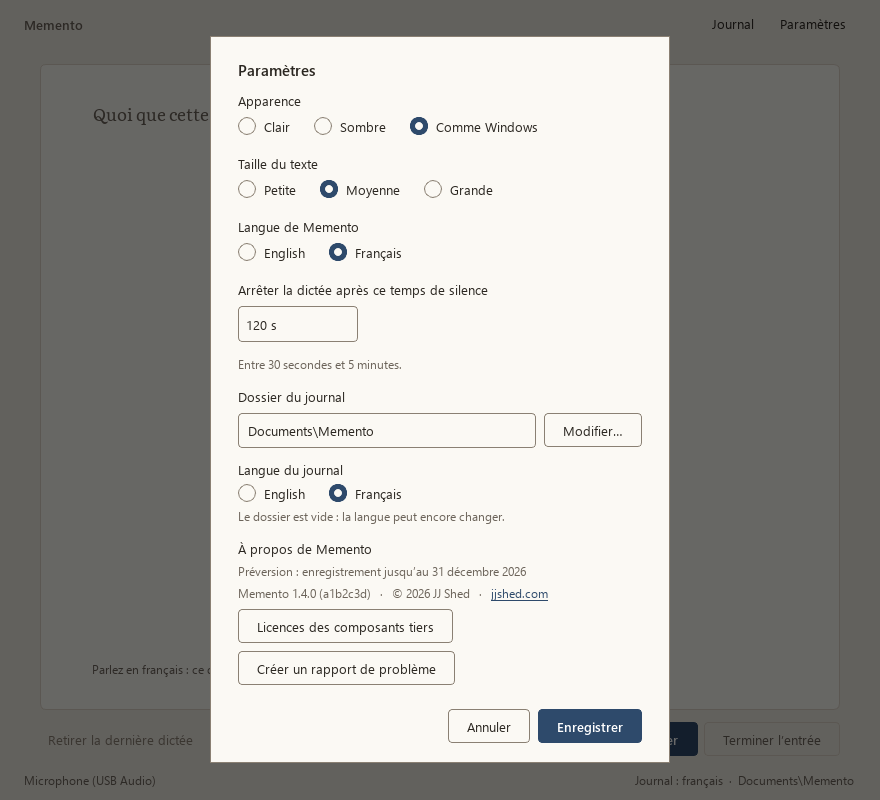
Dès que le dossier contient une entrée, sa langue est figée. Pour tenir un journal dans une autre langue, choisissez un nouveau dossier vide avec Modifier… sous Dossier du journal, et choisissez-y sa langue.
Tant qu’une séance est ouverte, le dossier du journal et sa langue ne peuvent pas changer : les Paramètres indiquent « Une séance est ouverte : terminez-la ou abandonnez-la pour changer le dossier ou sa langue. »
Memento garde la langue du journal dans un petit fichier, memento-journal.cfg, dans le dossier du journal. N’y touchez pas : choisissez toujours la langue dans Memento.
Écrire votre première entrée
Chaque fois que vous vous asseyez pour parler, cela s’appelle une séance. Une séance devient une seule entrée, quel que soit le nombre de fois où vous arrêtez et reprenez.
Commencer à parler
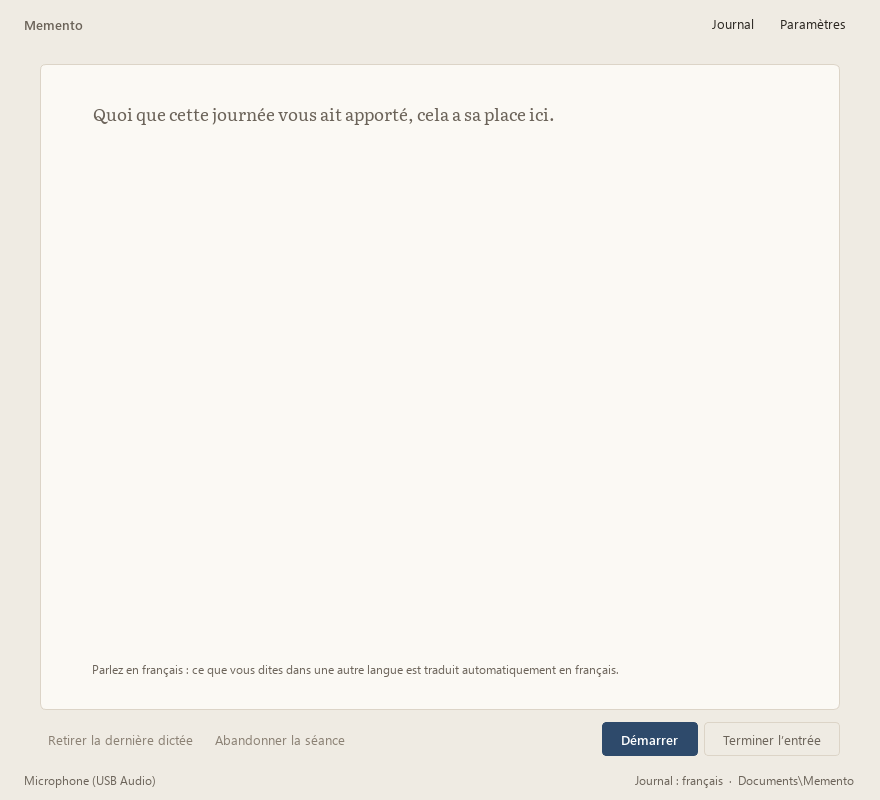
À l’ouverture, Memento affiche un instant « Préparation du moteur vocal… ». Appuyez ensuite sur Démarrer et parlez normalement. Vous n’avez à maintenir aucune touche.
En bas de la page, une petite légende vous rappelle quelle langue parler, et la ligne en bas à droite indique la langue du journal, par exemple « Journal : français ».
Un point rouge et un compteur apparaissent en haut. Vos mots s’affichent environ 3 secondes après que vous les avez dits.
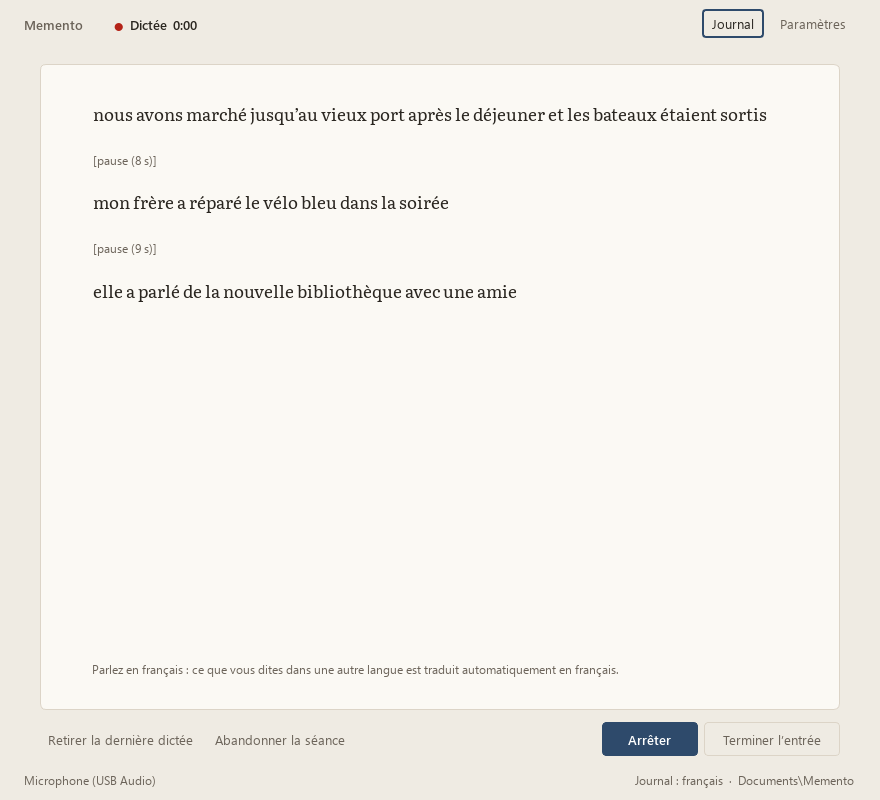
Prenez votre temps. Réfléchir fait partie du jeu :
- Si vous faites une pause de 3 secondes, les mots suivants commencent un nouveau paragraphe.
- Si vous faites une pause de 6 secondes ou plus, Memento ajoute une marque comme
[pause (23 s)]. Elle reste dans votre entrée, ce qui vous permet de voir plus tard où vous vous êtes arrêté pour réfléchir.
Arrêter, corriger, continuer
Appuyez sur Arrêter quand vous voulez faire une pause. Votre texte reste sur la page et la séance reste ouverte.
- Corriger un mot mal compris : cliquez dans le texte et tapez. Vous pouvez le faire dès que la dictée est arrêtée.
- Ajouter du texte : appuyez de nouveau sur Démarrer. Les nouveaux mots suivent les anciens dans la même entrée.
- Abandonner ce que vous venez de dire : appuyez sur Retirer la dernière dictée. Memento demande « Retirer cette dictée ? » avant de faire quoi que ce soit. Les dictées précédentes ne sont pas touchées.
- Tout abandonner : appuyez sur Abandonner la séance. Memento demande d’abord et indique combien de dictées vont disparaître. Seules les dictées qui ont capté de la parole sont comptées ; s’il n’y en a aucune, il demande simplement « Retirer toute cette séance ? ». Rien n’est enregistré.
Si vous restez silencieux
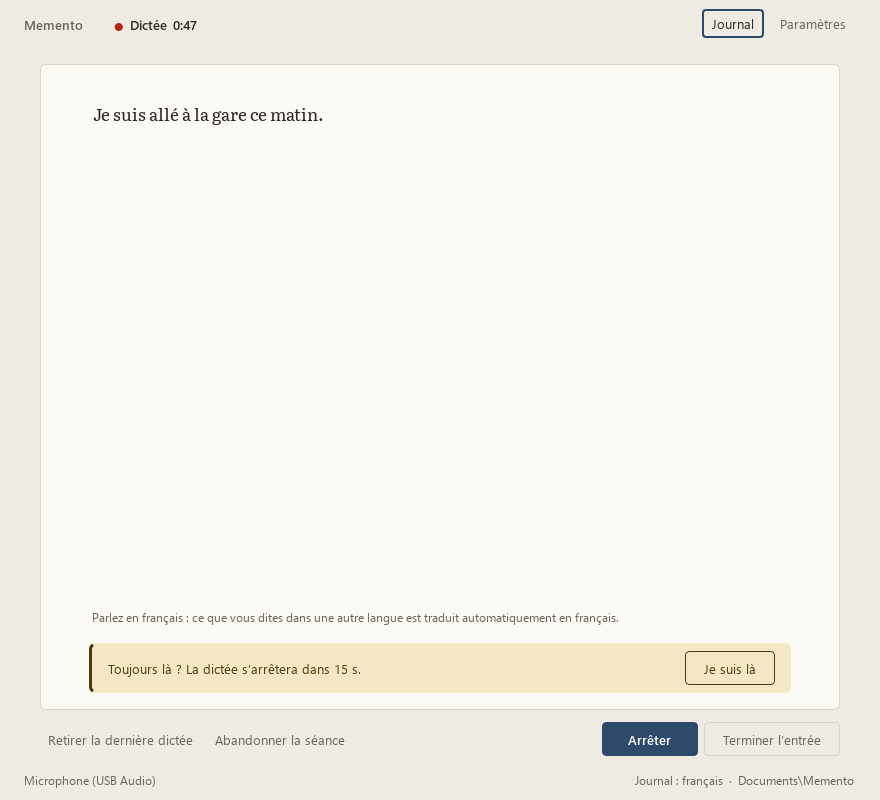
Par défaut, une bannière demande « Toujours là ? » après 45 secondes de silence. Elle n’interrompt rien. Parlez, cliquez sur Je suis là ou appuyez sur Échap, et la dictée continue.
Si vous restez silencieux, la dictée s’arrête d’elle-même après 60 secondes. Votre texte est conservé et la séance reste ouverte ; appuyez sur Démarrer pour continuer. Vous pouvez changer cette durée : voir « Modifier les paramètres » plus bas.
Terminer et enregistrer
- Appuyez sur Terminer l’entrée. Memento affiche « Nettoyage de votre texte… ». Pour une séance de 15 minutes, cela prend jusqu’à environ une minute. Les séances plus longues prennent plus de temps, et une barre de progression montre l’avancement.
- Lisez le texte nettoyé. Vous pouvez tout modifier en tapant.
- Vérifiez les tags.
- Appuyez sur Enregistrer.
Voilà. Votre entrée est dans le dossier du journal, et Memento est prêt pour une nouvelle séance. Pendant 4 secondes, le haut de la fenêtre affiche « ✓ Entrée enregistrée : » suivi du nom de fichier de l’entrée, par exemple 2026-11-08_2140.md. Puis le message disparaît de lui-même. Vous n’avez rien à cliquer, et vous pouvez appuyer sur Démarrer tout de suite.
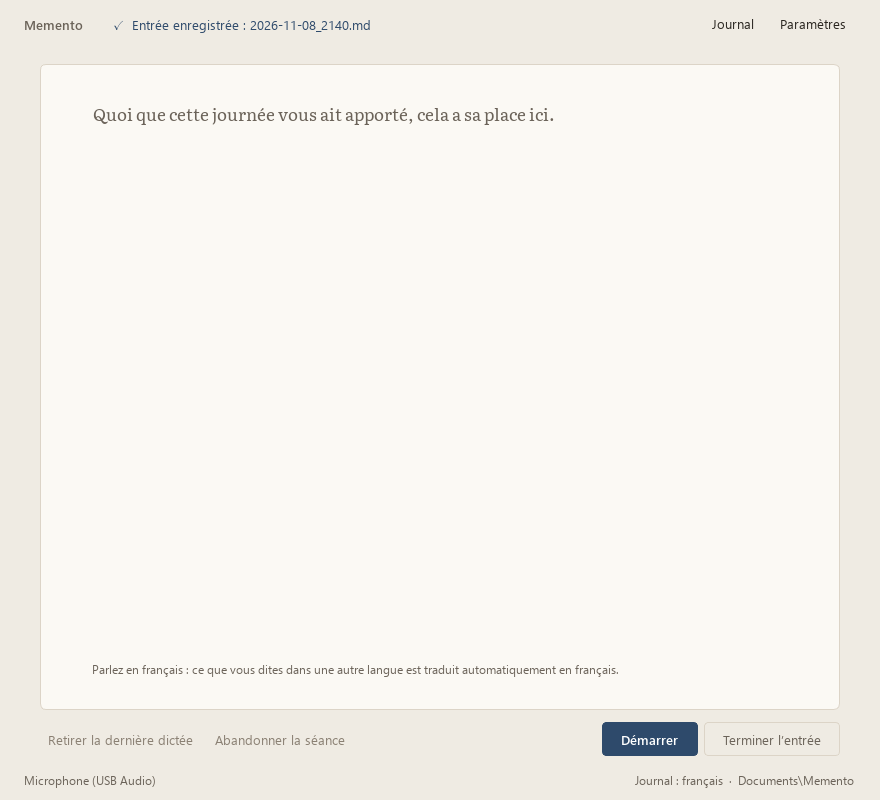
Sur une carte graphique qui dispose de peu de mémoire libre, vous pouvez voir « Rechargement du modèle vocal… » après une séance, et Démarrer attend la fin. C’est normal.
Vous avez changé d’avis sur l’écran de relecture ? Revenir au brouillon vous ramène au texte tel qu’il était avant le nettoyage. Memento vous prévient d’abord, car vos modifications de l’écran de relecture seront perdues et Terminer l’entrée nettoiera de nouveau le texte. Abandonner la séance est aussi là si vous préférez ne rien garder.
Travailler au clavier
Vous pouvez faire toute une séance sans la souris :
- Ctrl+R : démarrer ou arrêter la dictée.
- Ctrl+Entrée : terminer l’entrée ; sur l’écran de relecture, l’enregistrer.
- Ctrl+J : ouvrir le journal.
- Échap : répondre « Je suis là » quand la bannière de silence s’affiche.
La touche Tab passe d’un champ ou d’un bouton au suivant. Sur l’écran de relecture, elle va de haut en bas, dans l’ordre où vous voyez les choses.
Posez la souris sur un bouton pour voir son raccourci. Les actions qui jettent du texte n’ont volontairement aucun raccourci.
Comprendre ce que le nettoyage change
Memento ne fait que de petites modifications :
- Il retire les mots de remplissage sûrs (en français : « euh », « heu », « hum ») et les petits mots dits deux fois (« je je »). En anglais : « um », « uh », « you know », « basically » et « the the ».
- Il retire les phrases abandonnées puis recommencées, dans un journal en anglais.
- Il corrige de petites fautes de grammaire dans un journal en anglais, trois mots par phrase au plus.
- Il ajoute la ponctuation, les majuscules et les sauts de paragraphe.
Dans un journal en français, le nettoyage est strict : en dehors de ce qui précède, il n’ajoute, ne retire et ne change aucun mot. Il n’ajoute jamais le « ne » d’une négation (« je sais pas » reste « je sais pas »).
Il ne remplace jamais un mot par un « meilleur », n’ajoute pas de sens, ne supprime aucune idée, ne réordonne pas les phrases et ne change ni les noms ni les nombres.
Vos mots exactement comme prononcés, avec vos corrections tapées, sont aussi conservés dans une copie brute à côté de l’entrée. Memento ne montre pas cette copie, mais vous pouvez l’ouvrir dans le dossier du journal.
Vérifier le texte marqué comme non nettoyé
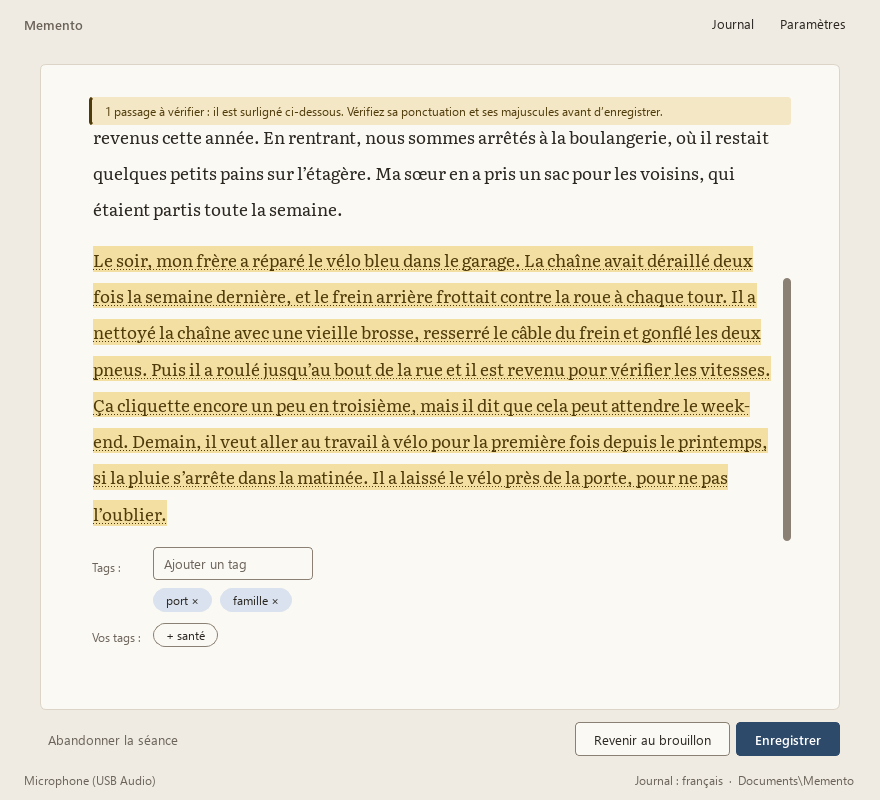
Memento contrôle son propre nettoyage. Si une modification d’une phrase va trop loin, Memento la refuse et garde vos propres mots pour ce passage seulement. Le reste du texte garde son nettoyage.
- Ce que vous voyez : chaque passage non nettoyé est surligné en jaune. Le texte nettoyé ne l’est pas. Une ligne en haut compte les passages restant à vérifier, par exemple « 1 passage à vérifier : il est surligné ci-dessous. Vérifiez sa ponctuation et ses majuscules avant d’enregistrer. »
- Sa taille : en général la phrase refusée, plus les mots que le nettoyage avait retirés à côté. Parfois Memento ne peut pas isoler la phrase, et c’est un paragraphe entier qui est surligné.
- Pourquoi c’est arrivé : posez la souris sur un passage surligné pour voir quel genre de modification a été refusé.
- Que faire : corrigez vous-même la ponctuation et les majuscules si vous le souhaitez, ou laissez tel quel.
Passer les passages en revue un par un
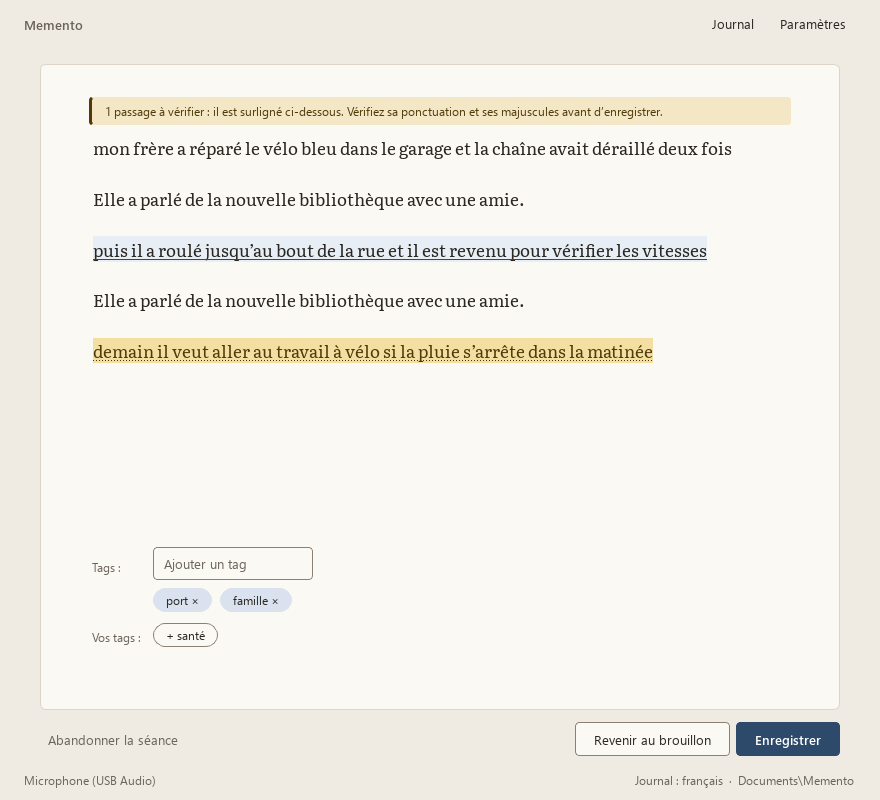
- Cliquez dans un passage jaune, ou rejoignez-le avec les flèches. Tant que le curseur y est, le passage devient bleu pâle avec un soulignement plein, pour que vous voyiez celui sur lequel vous travaillez.
- Corrigez-le, ou lisez-le simplement et décidez qu’il convient.
- Sortez le curseur du passage, en cliquant ailleurs ou avec les flèches. Le passage perd sa couleur et ressemble au reste du texte, que vous l’ayez modifié ou non.
La ligne du haut ne compte que les passages encore jaunes, et disparaît quand il n’en reste aucun. Sur une longue entrée, un coup d’œil vous dit ce qu’il reste à vérifier.
Vous n’êtes pas obligé de vérifier chaque passage : vous pouvez enregistrer à tout moment. Les couleurs n’apparaissent que sur cet écran. Elles ne sont jamais enregistrées dans votre entrée, et Annuler (Ctrl+Z) et Rétablir (Ctrl+Y) n’annulent et ne rétablissent que votre frappe, pas les couleurs.
Si vous allez dans le journal puis revenez, les passages sont comme vous les avez laissés. Si vous choisissez Revenir au brouillon et terminez de nouveau l’entrée, Memento nettoie le texte à neuf et surligne le nouveau résultat.
Enregistrer sans le nettoyage
Si le nettoyage ne peut pas s’exécuter, Memento affiche « Nettoyage indisponible » et garde votre brouillon. Choisissez Réessayer, ou choisissez Enregistrer le texte brut avec mes propres tags. Votre texte apparaît alors sur l’écran de relecture, entièrement surligné, sans tag suggéré. La ligne du haut indique « Ce texte n’a pas été nettoyé : ce sont vos mots bruts, surlignés ci-dessous. » Les marques de pause comme [pause (23 s)] ne sont pas surlignées, car elles n’ont rien à vérifier. Ici, tout le texte reste jaune pendant que vous travaillez : il n’y a pas de passages à cocher un par un.
Mettre des tags sur vos entrées
Un tag est une courte étiquette comme travail ou enfants. Memento en propose de un à six pour chaque entrée, et préfère les tags que vous utilisez déjà. Il ne propose que les tags du journal ouvert, dans la langue de ce journal.
- Retirer un tag : cliquez sur le × qui l’accompagne.
- Ajouter un nouveau tag : tapez-le dans Ajouter un tag et appuyez sur Entrée ou sur une virgule.
- Réutiliser un tag : cliquez dessus dans la rangée Vos tags.
Retrouver un de vos tags
La rangée Vos tags montre vos tags les plus utilisés, 6 au plus, sur une seule ligne : autant qu’il en tient. Si vous en avez davantage, une ligne en dessous indique combien il y en a d’autres, par exemple « 4 autres ; tapez pour filtrer ». Ajouter un tag ne bouge jamais.
Pour trouver un des autres, commencez à taper dans Ajouter un tag. La rangée ne montre alors que vos tags qui contiennent ce que vous avez tapé, n’importe où dans le mot : « din » trouve dîner-en-famille. Un espace compte comme un trait d’union, donc « dîner en » le trouve aussi. Les accents ne comptent pas : « reflexion » trouve réflexion. Cliquez sur le tag voulu, et le champ se vide.
Si aucun de vos tags ne correspond, la rangée affiche « Aucun tag ne correspond ». Appuyez sur Entrée ou sur une virgule, et ce que vous avez tapé devient un nouveau tag.
Savoir comment les tags sont écrits
Les tags utilisent des lettres minuscules (accents compris), des chiffres, des traits d’union et des apostrophes. Memento convertit ce que vous tapez : les espaces deviennent des traits d’union, et les autres caractères sont supprimés.
Un tag garde l’orthographe avec laquelle il a été enregistré la première fois. Si votre journal a réflexion et que vous tapez « reflexion », l’entrée reçoit réflexion : vous n’aurez jamais deux tags qui ne diffèrent que par un accent.
Si Memento n’a aucune suggestion, il affiche « Aucun tag suggéré ». Tapez les vôtres ou cliquez sur l’un des vôtres.
Relire votre journal
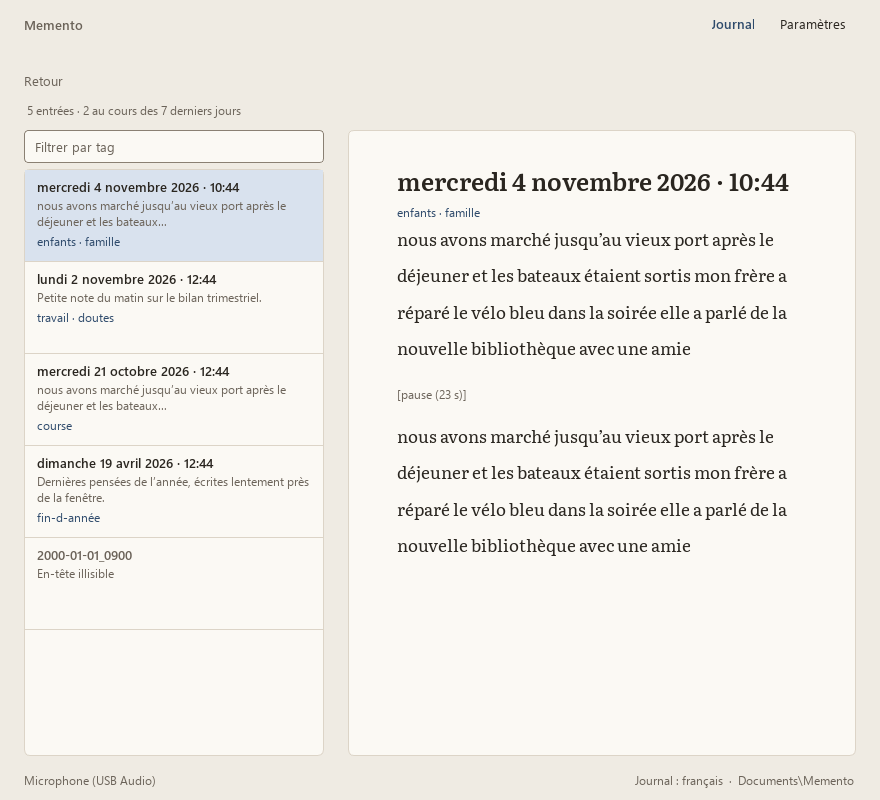
Cliquez sur Journal en haut à droite, ou appuyez sur Ctrl+J.
Vos entrées sont listées de la plus récente à la plus ancienne, avec date, heure, premiers mots et tags. Une ligne au-dessus de la liste indique combien d’entrées vous avez et combien vous en avez enregistré ces 7 derniers jours. Cliquez sur une entrée pour la lire.
Retour vous ramène à l’écran principal. Pendant une séance, le bouton indique Retour à la séance, et votre texte est tel que vous l’avez laissé. Vous pouvez même ouvrir le journal pendant une dictée : la dictée continue, le point rouge reste visible, et les nouveaux mots sont là à votre retour.
Ne montrer que les entrées d’un tag
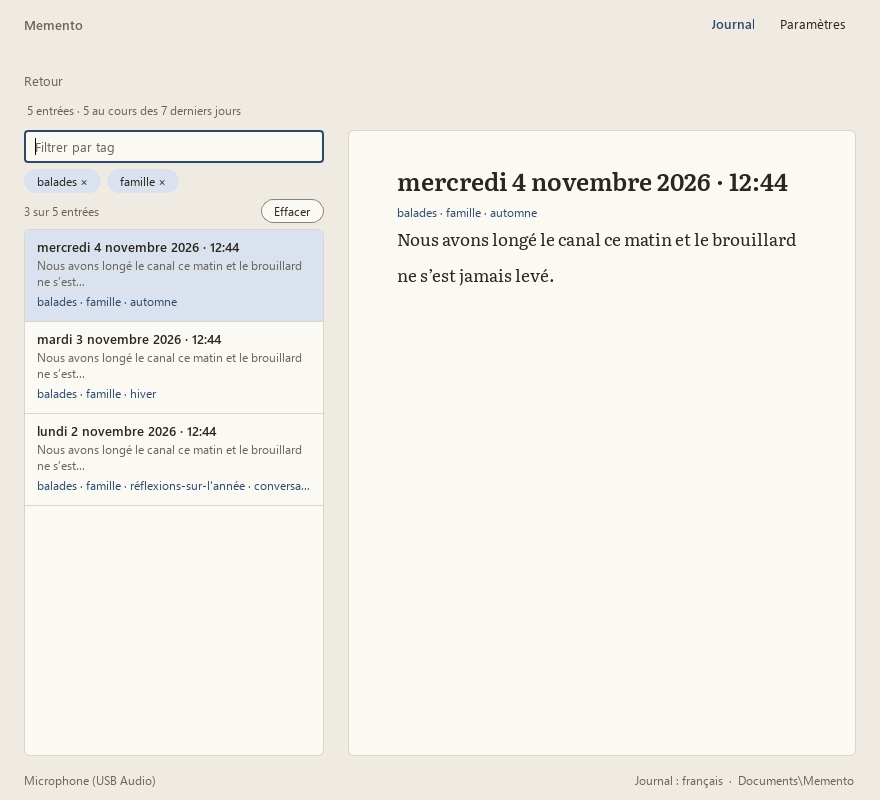
- Tapez une partie d’un tag dans Filtrer par tag, au-dessus de la liste. Memento propose les tags de votre journal qui contiennent ce que vous avez tapé, avec ou sans accents, les plus utilisés d’abord. S’il n’y en a aucun, il affiche « Aucun tag ne correspond » par-dessus la liste, et la liste reste où elle est.
- Cliquez sur une suggestion, ou appuyez sur Entrée pour prendre la première. Le tag devient une pastille, une petite étiquette avec un × pour la retirer, et la liste ne montre que les entrées portant ce tag, de la plus récente à la plus ancienne.
- Pour affiner, ajoutez un autre tag de la même façon. La liste ne montre alors que les entrées qui ont tous les tags choisis.
Une ligne sous les pastilles donne le compte, par exemple « 3 sur 5 entrées ». Si aucune entrée n’a tous les tags choisis ensemble, la liste indique « Aucune entrée n’a tous ces tags. »
- Retirer un tag : cliquez sur le × de sa pastille.
- Tout afficher de nouveau : cliquez sur Effacer.
Le filtre reste actif quand vous retournez à votre séance puis revenez au journal. Il est désactivé au prochain démarrage de Memento, et quand vous changez de dossier de journal. Si vous enregistrez une entrée alors qu’un filtre est actif, elle n’apparaît dans la liste que si elle a tous les tags choisis.
Le champ de filtre apparaît dès que votre journal contient au moins une entrée.
Modifier ou supprimer une entrée
La vue du journal sert à lire. Pour modifier ou supprimer une entrée, ouvrez ou supprimez son fichier dans le dossier du journal. Memento montre les fichiers tels qu’ils sont à présent. Si quelqu’un a modifié les premières lignes d’un fichier et que Memento ne peut pas les lire, l’entrée est listée sous son nom de fichier avec la note « En-tête illisible ».
Modifier les paramètres
Cliquez sur Paramètres en haut à droite.
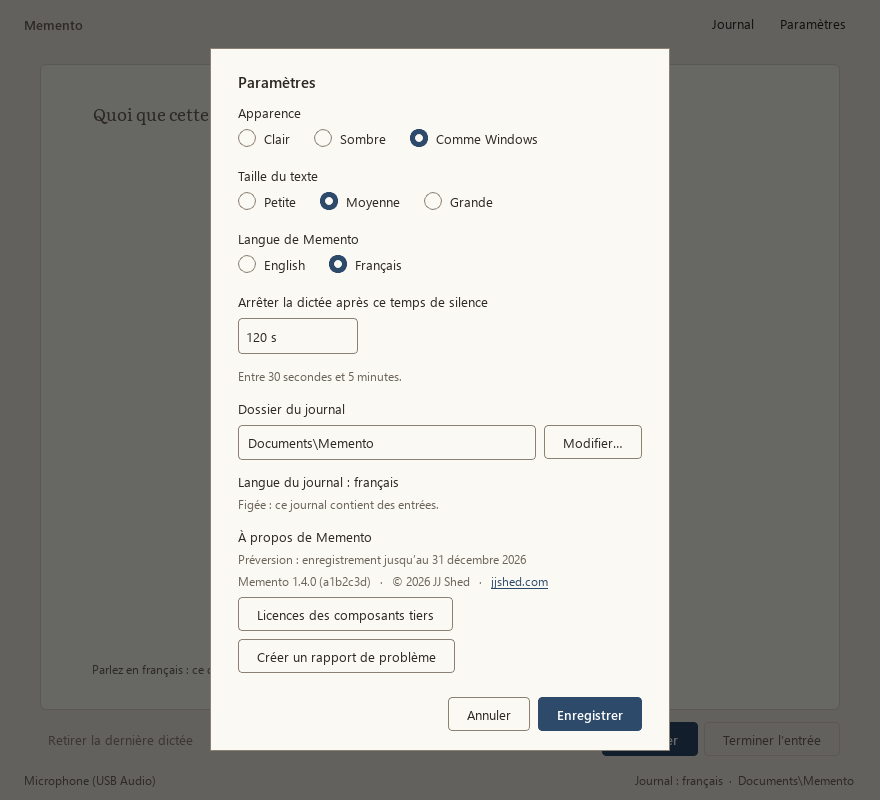
- Apparence : Clair, Sombre, ou Comme Windows, le choix par défaut. Comme Windows suit le mode clair ou sombre que vous avez choisi dans Windows pour vos applications, et change avec lui.
- Taille du texte : Petite, Moyenne (la taille habituelle) ou Grande. Elle change la taille de vos propres mots : le brouillon, le texte de l’écran de relecture et l’entrée que vous lisez dans le journal. Les boutons, les listes et les messages gardent leur taille.
- Langue de Memento : English ou Français, la langue de tous les écrans. Une note indique que Memento changera au prochain démarrage.
- Arrêter la dictée après ce temps de silence : de 30 secondes à 5 minutes. La nouvelle durée s’applique dès votre prochaine dictée. La bannière « Toujours là ? » arrive toujours 15 secondes avant la fin.
- Dossier du journal : cliquez sur Modifier… pour utiliser un autre dossier. Le sélecteur de dossier s’ouvre dans le dossier actuel de votre journal. Memento vous prévient d’abord : les entrées déjà présentes dans l’ancien dossier y restent et ne seront pas listées, sauf si vous les déplacez vous-même. Un long chemin de dossier est raccourci au milieu ; posez la souris dessus pour le voir en entier.
- Langue du journal : la langue dans laquelle vous dictez. Vous ne pouvez la choisir que tant que le dossier du journal ne contient aucune entrée ; ensuite, les Paramètres l’affichent comme figée. Voir Choisir ses langues.
- À propos de Memento : la date jusqu’à laquelle cette préversion enregistre (voir Savoir jusqu’à quand Memento enregistre), puis votre version de Memento avec un court code pour la version exacte, par exemple « Memento 1.4.0 (a1b2c3d) », l’éditeur, « © 2026 JJ Shed », et un lien vers jjshed.com.
- Licences des composants tiers : Memento est construit avec des composants libres faits par d’autres. Ce bouton ouvre la page qui les liste avec leurs licences, depuis votre PC, sans internet. La page renvoie aussi au dossier qui contient les textes complets des licences. Si Memento dit que le fichier est introuvable, relancez l’installation.
- Créer un rapport de problème : crée un petit fichier à envoyer quand vous avez besoin d’aide. Voir Signaler un problème.
Tester avant de garder
Dès que vous cliquez sur une apparence ou une taille de texte, la fenêtre Memento derrière les Paramètres change, et vous voyez le résultat tout de suite. Cliquez sur Enregistrer pour la garder, ou sur Annuler (ou appuyez sur Échap) pour revenir à ce qu’elle était. Votre choix est conservé au prochain démarrage de Memento. Il ne change jamais vos entrées : elles restent du texte simple.
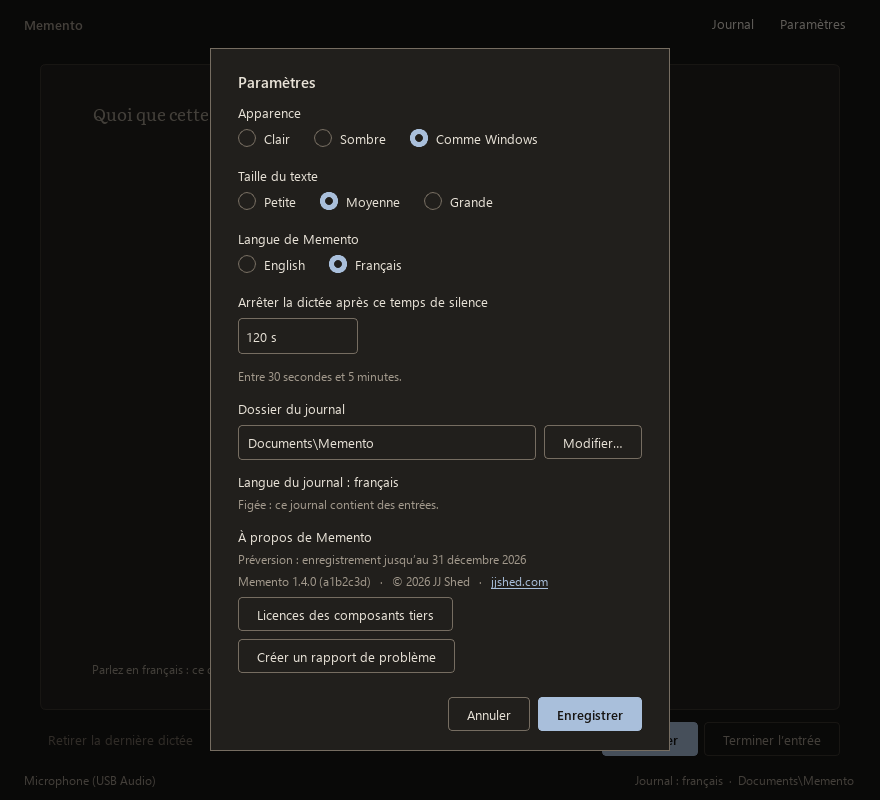
La barre de titre tout en haut de la fenêtre, avec les boutons de réduction et de fermeture, suit elle aussi l’apparence, quel que soit le mode de Windows.
Choisir votre microphone
Memento utilise le microphone que Windows a défini par défaut. La petite ligne en bas de l’écran principal indique le nom de ce microphone et le dossier de votre journal. Pour utiliser un autre microphone, changez celui par défaut dans les paramètres de son de Windows.
Redimensionner la fenêtre
La première fois, Memento s’ouvre dans une fenêtre haute, au milieu de l’écran. Donnez-lui la taille que vous aimez, ou agrandissez-la au maximum : Memento s’ouvrira de la même façon la fois suivante. Si la fenêtre ne tenait pas sur votre écran, Memento la rend plus petite pour qu’elle soit entièrement visible.
Retrouver vos mots après un plantage
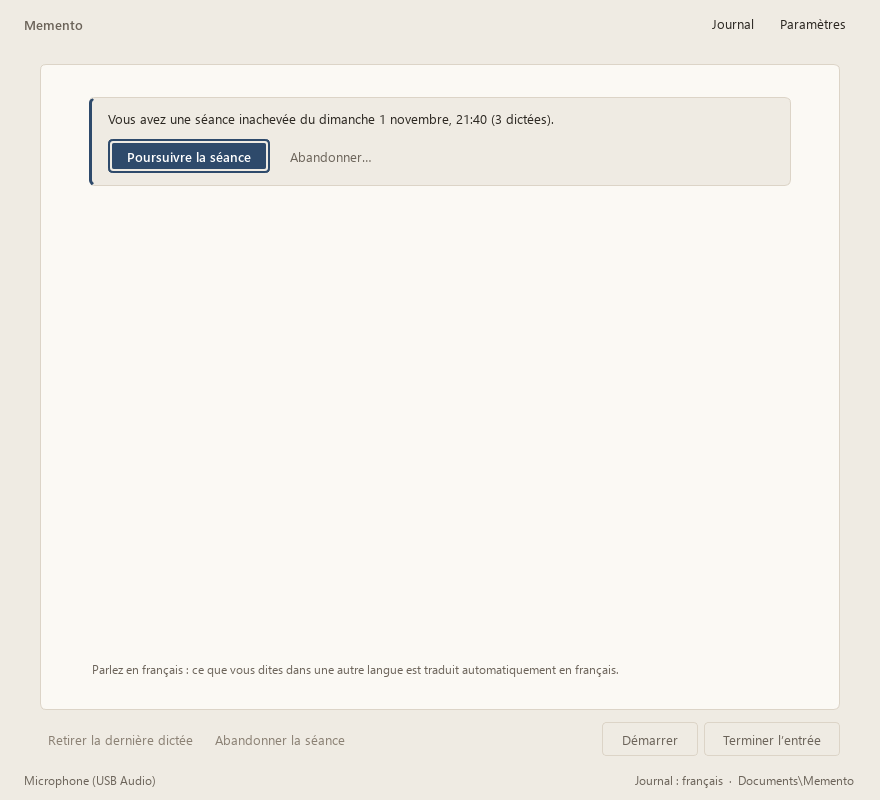
Memento garde votre séance ouverte en sécurité au fur et à mesure. Si Memento plante, si le PC perd le courant ou si vous fermez simplement la fenêtre, rien n’est demandé et votre brouillon reste sur votre PC.
À la prochaine ouverture de Memento, il vous propose de reprendre la séance :
- Poursuivre la séance vous ramène à votre texte tel qu’il était. Après un plantage, il peut manquer au plus les 10 dernières secondes de parole.
- Abandonner… supprime le brouillon, mais seulement après votre confirmation.
Memento vous demande de choisir avant de commencer une nouvelle séance.
Si Memento ne peut pas lire le fichier de la séance inachevée, ou si un autre programme l’utilise, le message le dit et indique où se trouve le fichier.
Savoir ce qui reste privé
Après le premier téléchargement, Memento fonctionne sans aucune connexion internet. Il n’établit aucune connexion au démarrage ni pendant une séance. Vous pouvez débrancher le réseau, tout continue de fonctionner.
- Votre voix n’est jamais conservée. La parole est transformée en texte sur votre PC, et le son n’est pas écrit sur le disque, même un instant.
- Votre journal n’est envoyé nulle part. Ni statistiques, ni suivi, ni compte.
- Le premier téléchargement ne récupère que des fichiers publics. Hugging Face et GitHub voient votre adresse internet, comme pour tout téléchargement. Il en va de même si vous appuyez plus tard sur Télécharger les fichiers manquants.
- Rien d’autre ne quitte votre PC. Memento n’envoie ni journal, ni brouillon, ni fichier technique.
- Les journaux techniques de Memento ne contiennent aucun texte de votre journal.
- Un rapport de problème n’est envoyé que si vous l’envoyez vous-même. Il contient des faits techniques, jamais de texte du journal : voir Signaler un problème.
- Si Memento plante, Windows peut garder sur votre PC une image mémoire, et cette image peut contenir du texte de votre journal. Selon vos paramètres de diagnostic Windows, Windows peut envoyer des données de plantage à Microsoft.
Retrouver vos fichiers
Votre dossier de journal contient tout ce que vous avez écrit :
- Les entrées : un fichier par entrée, dans un dossier par année, par exemple
2026/2026-10-29_2140.md. Le nom est la date et l’heure du début de la séance. Ouvrez-le avec n’importe quel éditeur de texte. Les premières lignes donnent la date, la langue et les tags, puis vient le texte. - Les copies brutes : les mêmes noms dans le dossier
raw, avec la fin.raw.md. README.md: une courte explication du dossier, écrite une fois par Memento, dans la langue du journal, quand vous enregistrez la première entrée.memento-journal.cfg: la langue du journal. Memento gère ce fichier ; ne le modifiez pas.
Pour garder ces fichiers en sécurité, voir Prendre soin de votre journal. Memento lui-même ne supprime ni n’écrase jamais une entrée enregistrée.
Les autres fichiers de Memento se trouvent aux endroits suivants. Pour en ouvrir un, collez-le dans la barre d’adresse de l’Explorateur de fichiers et appuyez sur Entrée.
- Paramètres :
%APPDATA%\Memento - Séance inachevée, journaux techniques et rapport de problème :
%LOCALAPPDATA%\Memento - Modèles :
%LOCALAPPDATA%\Memento\runtime(environ 5 Go) - Le programme :
%LOCALAPPDATA%\Programs\Memento, avec les textes des licences des composants tiers dans son dossierLICENSES
Passer à un nouveau PC
Votre journal est un dossier de fichiers ordinaires : il se déplace comme n’importe quel autre dossier.
- Copiez le dossier de votre journal de l’ancien PC sur une clé USB ou un autre disque.
- Installez Memento sur le nouveau PC, comme dans Installer Memento. Il télécharge de nouveau ses modèles, environ 5,1 Go. Cela ne fonctionne que jusqu’au 31 décembre 2026 : ensuite, la préversion ne télécharge plus rien.
- Copiez le dossier du journal sur le nouveau PC, par exemple dans vos Documents.
- Quand Memento demande où ranger votre journal, cliquez sur Choisir le dossier…, choisissez ce dossier et cliquez sur Utiliser ce dossier. Vos entrées sont listées, et le journal garde sa langue.
Votre apparence, votre taille de texte et vos autres paramètres restent sur l’ancien PC : choisissez-les de nouveau dans les Paramètres.
Mettre Memento à jour
- Récupérez le nouveau
Memento-Setup-<version>.exe. - Fermez Memento. S’il est encore ouvert, l’installation le dit et attend. Elle ne ferme jamais Memento à votre place, si bien qu’une entrée en cours d’enregistrement se termine toujours.
- Double-cliquez sur l’installation et suivez-la. Windows peut afficher de nouveau Windows a protégé votre ordinateur : cliquez sur Informations complémentaires, puis sur Exécuter quand même. L’installation affiche de nouveau l’accord de licence ; acceptez-le pour continuer. Elle installe dans le même dossier qu’avant, sans rien demander.
- Démarrez Memento. Les Paramètres montrent la nouvelle version sous À propos de Memento.
Après une mise à jour depuis la version 1.1.0 ou antérieure, l’apparence est Comme Windows et la taille du texte Moyenne, si bien que Memento a l’allure qu’il avait avant. Après une mise à jour depuis la version 1.2.0, votre journal reste un journal en anglais et rien ne vous est demandé ; les écrans de Memento suivent la langue d’affichage de Windows jusqu’à ce que vous en choisissiez une dans les Paramètres. Votre journal, vos paramètres, votre séance inachevée et vos modèles sont tous conservés. Les fichiers du programme dont la nouvelle version n’a plus besoin sont supprimés. Memento ne se met pas à jour tout seul.
Pour revenir à une version plus ancienne, lancez l’ancienne installation par-dessus la nouvelle.
Désinstaller Memento
Ouvrez les Paramètres de Windows, puis Applications, cliquez sur Memento et choisissez Désinstaller. Fermez Memento d’abord.
Seuls le programme et ses raccourcis sont supprimés, et aucun dossier de programme vide ne reste. Votre journal, vos paramètres, vos modèles, votre séance inachevée et vos journaux techniques restent sur votre PC. La dernière page dit où. Pour libérer les 5 Go de modèles, ou pour ne laisser aucune trace, supprimez vous-même ces dossiers. « Retrouver vos fichiers » plus haut les énumère.
Signaler un problème
Si quelque chose ne va pas et que vous voulez de l’aide, un rapport de problème donne aux personnes qui font Memento ce qu’il leur faut pour comprendre, et rien de personnel. Aucune connaissance technique n’est nécessaire. Voici comment faire :
- Ouvrez les Paramètres et cliquez sur Créer un rapport de problème.
- Memento écrit un petit fichier de faits techniques seulement, rien de ce que vous avez écrit ou dit, et vous montre où il se trouve : l’Explorateur de fichiers s’ouvre avec le fichier sélectionné. Son nom contient la date et l’heure, par exemple
Memento-ProblemReport - 2026-11-19 14h05.txt. - Double-cliquez dessus pour l’ouvrir dans le Bloc-notes et le lire. En bas, sous « What happened », écrivez avec vos mots ce que vous avez fait, ce que vous attendiez et ce que vous avez vu, puis enregistrez le fichier. C’est la partie la plus utile.
- Envoyez ce fichier par la page de contact de jjshed.com.
Ce qu’il contient (en anglais, quelle que soit la langue de Memento) : votre version de Memento et sa compilation ; la version et la langue d’affichage de Windows ; la langue de Memento et celle du journal ; votre carte graphique, sa mémoire et son pilote ; si les modèles de Memento sont tous là ; l’étape qui a échoué, s’il y en a une ; si la séance précédente de Memento s’est terminée normalement, avec une courte trace technique après un plantage ; et les 40 dernières lignes du journal technique de Memento, qui n’enregistre que des événements techniques.
Ce qu’il ne contient jamais : le texte de votre journal, rien de ce que vous avez dit, l’emplacement du dossier de votre journal ni ses noms de fichiers, le nom de votre microphone, ni votre nom d’utilisateur Windows.
Memento n’envoie jamais le rapport lui-même. Il ne quitte votre PC que si vous l’envoyez. Les anciens rapports restent dans %LOCALAPPDATA%\Memento ; vous pouvez les supprimer. Si le rapport ne peut pas être écrit, par exemple parce que le disque est plein, les Paramètres le disent ; réessayez plus tard.
Résoudre les problèmes courants
Memento affiche « Memento is already open. »
Ce message reste en anglais, même sur des écrans en français. Il signifie que Memento est déjà ouvert. Memento ne peut s’exécuter qu’une fois à la fois. Votre copie ouverte et votre texte sont en sécurité. Cherchez sa fenêtre dans la barre des tâches.
Carte ou pilote insuffisant
Le message nomme ce que votre PC a et ce dont Memento a besoin. Si c’est le pilote, mettez-le à jour depuis nvidia.com/drivers, puis redémarrez Memento. Si c’est la carte, la dictée n’est pas possible sur ce PC. Vous pouvez toujours lire votre journal.
Le téléchargement échoue
- « Impossible de joindre… » : vérifiez votre connexion internet, puis cliquez sur Réessayer.
- « Pas assez d’espace libre » : libérez la quantité indiquée sur ce disque, puis redémarrez Memento.
- Un fichier est endommagé : Memento récupère de lui-même un fichier abîmé. S’il l’est encore, cliquez sur Réessayer.
La partie déjà téléchargée est conservée.
Memento dit que des fichiers manquent ou sont endommagés
Cliquez sur Télécharger les fichiers manquants. Seuls ces fichiers sont récupérés, et Memento indique leur taille sur le bouton.
Memento ne peut pas charger ses modèles
Memento vérifie ses propres fichiers, votre carte et votre pilote, et affiche « Recherche de la cause… ». Si des fichiers manquent, il propose de les télécharger.
Sinon, il écrit un petit fichier nommé Memento-ProblemReport - aaaa-MM-jj HHhmm.txt (la date et l’heure de sa création, par exemple Memento-ProblemReport - 2026-11-19 14h05.txt). Appuyez sur Ouvrir le dossier pour le voir, et joignez ce fichier quand vous demandez de l’aide. Le fichier ne contient que des faits techniques : versions de Memento et de Windows, langues de l’application et du journal, votre carte graphique et votre pilote, l’étape qui a échoué et des durées. Il ne contient rien de ce que vous avez écrit ou dit. Votre journal reste lisible dans la vue du journal.
Fermez Memento et rouvrez-le. Vérifiez que votre pilote NVIDIA est à jour.
Memento ne vous entend pas
- « Aucun microphone n’a été trouvé » : branchez-en un, ou vérifiez les paramètres de son de Windows, puis appuyez de nouveau sur Démarrer.
- « Windows bloque le microphone » : dans les Paramètres de Windows, ouvrez la section Confidentialité, puis Microphone, et autorisez les applications de bureau. Appuyez de nouveau sur Démarrer.
- Le microphone a été débranché pendant une dictée : votre texte jusque-là est conservé. Rebranchez-le et appuyez sur Démarrer.
- Mauvais microphone : vérifiez le nom dans la ligne en bas de l’écran principal, puis changez le microphone par défaut dans les paramètres de son de Windows.
Memento ne peut pas utiliser la langue du journal
La dictée est désactivée, mais la vue du journal fonctionne : vous pouvez toujours lire vos entrées.
- « Memento ne peut pas lire la langue de ce journal » : le fichier qui contient la langue du journal est endommagé. Cliquez sur Ouvrir les Paramètres et choisissez de nouveau la langue du journal. Memento réécrit le fichier, même si le journal contient déjà des entrées, et la dictée fonctionne de nouveau. D’ici là, la ligne en bas à droite indique « Journal : langue inconnue ».
- « Ce journal est dans une langue dont cette version de Memento ne prend pas en charge la dictée » : le journal a été réglé sur une langue que cette version ne prend pas en charge ; le message donne son code, par exemple
de. Vous pouvez lire le journal, mais pas y dicter. Pour dicter, choisissez un autre dossier de journal dans les Paramètres.
Une entrée ne s’enregistre pas
Memento vous dit pourquoi : le dossier est introuvable, vous n’avez pas l’autorisation d’y écrire, ou le disque est plein. Votre entrée reste affichée. Réglez le problème et choisissez Réessayer, ou choisissez Choisir un autre dossier.
Memento affiche « Rien à enregistrer pour l’instant »
La séance n’a pas encore de texte. Dites ou tapez d’abord quelque chose. Si une dictée n’a capté que du bruit, aucun texte n’est ajouté.
Memento affiche un problème inattendu
Votre texte jusque-là est conservé. Si quelque chose semble anormal, fermez Memento et rouvrez-le : la séance vous sera proposée de nouveau.